prometheus 설치
docker-compose.yml 작성
version: '3.8'

services:
  prometheus:
    image: prom/prometheus
    container_name: prometheus
    ports:
      - "9090:9090"
    volumes:
      - ./prometheus.yml:/etc/prometheus/prometheus.yml
    restart: always

  node_exporter:
    image: prom/node-exporter
    container_name: node_exporter
    ports:
      - "9100:9100"
    restart: always
같은 폴더내에
prometheus.yml 작성
version: '3.8'

services:
  prometheus:
    image: prom/prometheus
    container_name: prometheus
    ports:
      - "9090:9090"
    volumes:
      - ./prometheus.yml:/etc/prometheus/prometheus.yml
    restart: always

  node_exporter:
    image: prom/node-exporter
    container_name: node_exporter
    ports:
      - "9100:9100"
    restart: always
실행
docker compose up -d
targets 확인
http://nivusds.iptime.org:9090/targets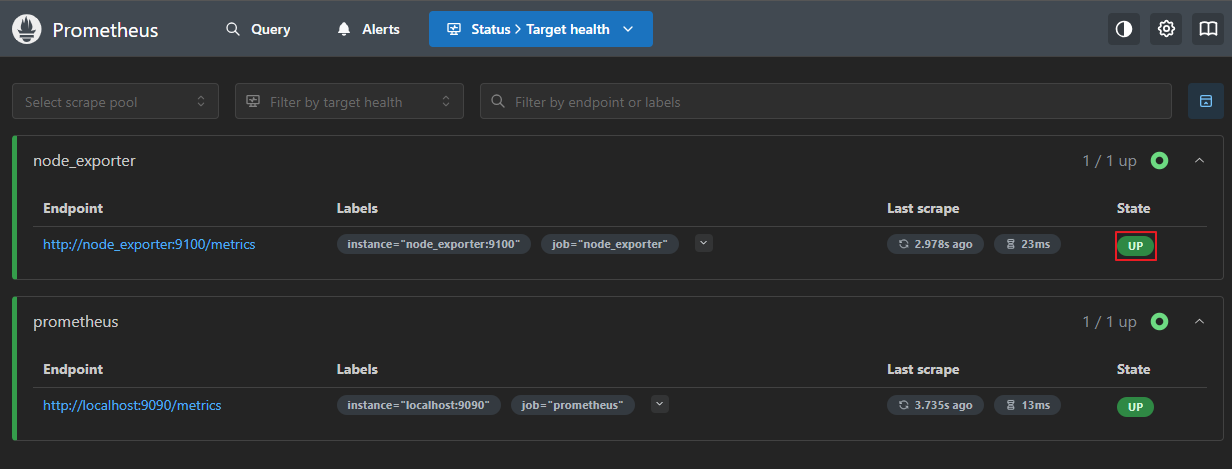
metrics 확인
브라우저 접속
http://localhost:9090/metrics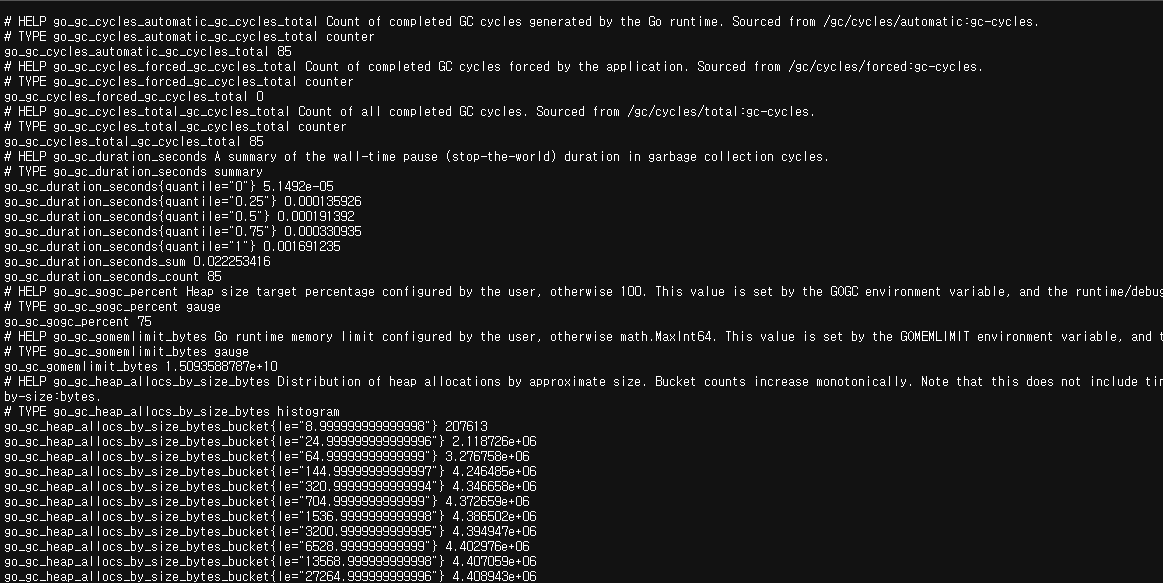
주요 내부 메트릭
prometheus_engine_query_duration_seconds	쿼리 수행 시간
prometheus_tsdb_head_chunks	TSDB에 로드된 청크 개수
prometheus_tsdb_wal_fsync_duration_seconds	WAL 파일의 디스크 기록 시간
prometheus_sd_discovered_targets	서비스 디스커버리로 발견된 타겟 수
prometheus_target_scrape_pool_targets	현재 스크래핑 대상 수
Grafana와 연동
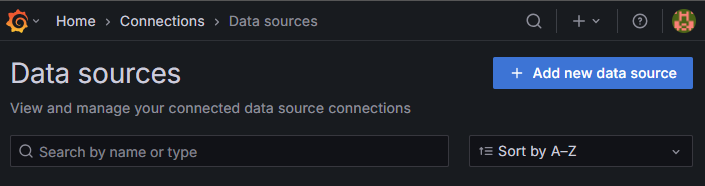
1.grafana에서 프로메테우스 불러오기
Connetions - Data source - Add new data source 클릭
Prometheus 선택
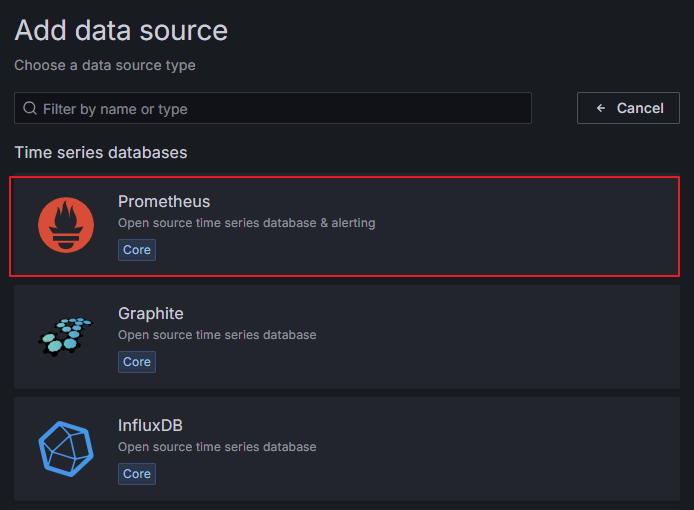
Name쓰고
프로메테우스 주소 치
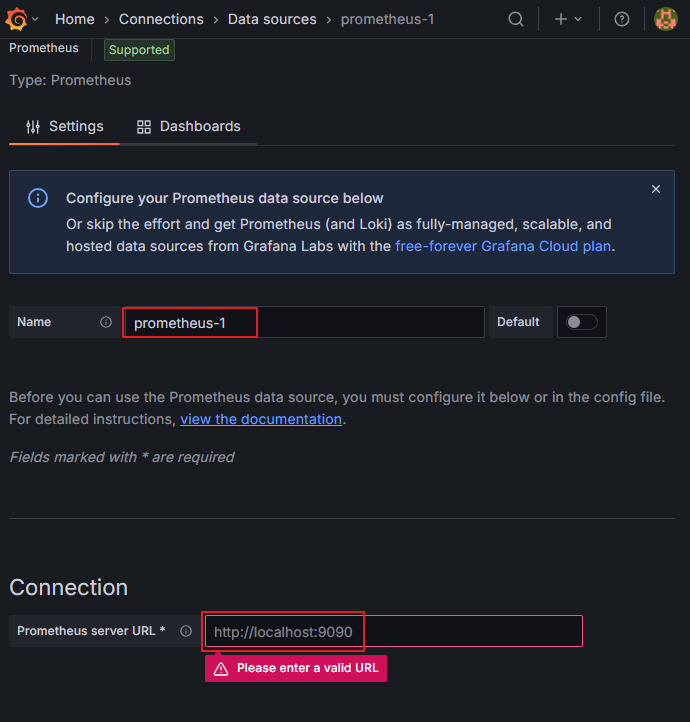
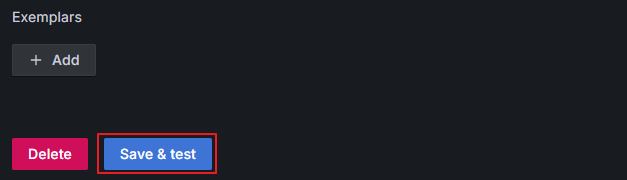
저장~
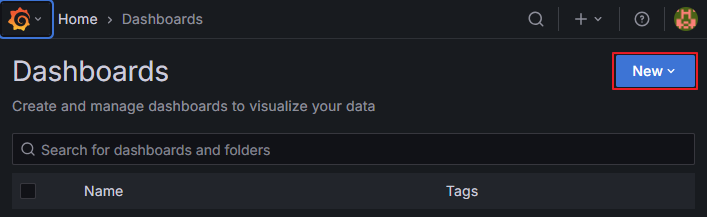
2.Dashboards 생성
홈-Dashboards-New클릭
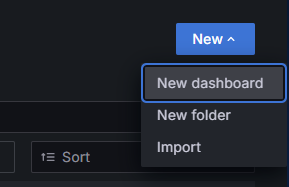
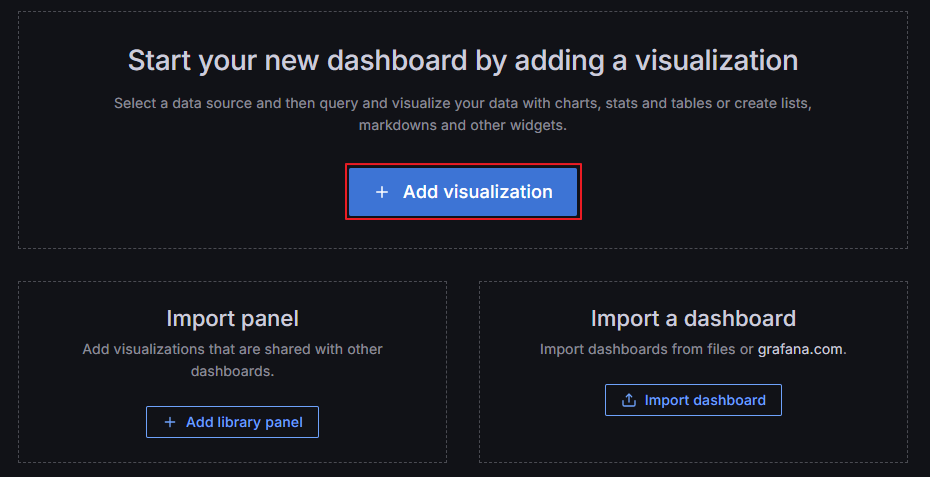
Add visualization 클릭
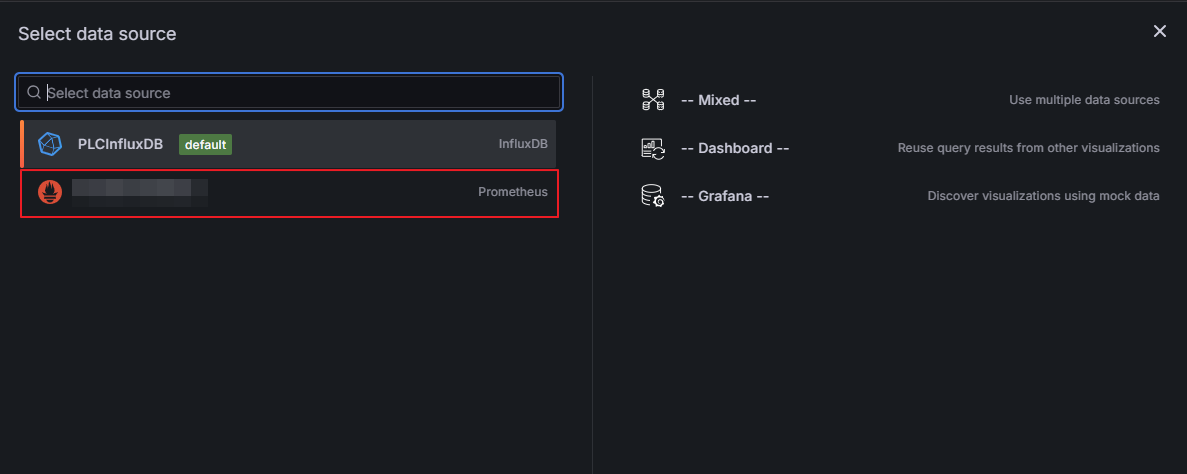
1번에서 생성한 프로메테우스 선택
바로 패널edit 모드로 들어옴
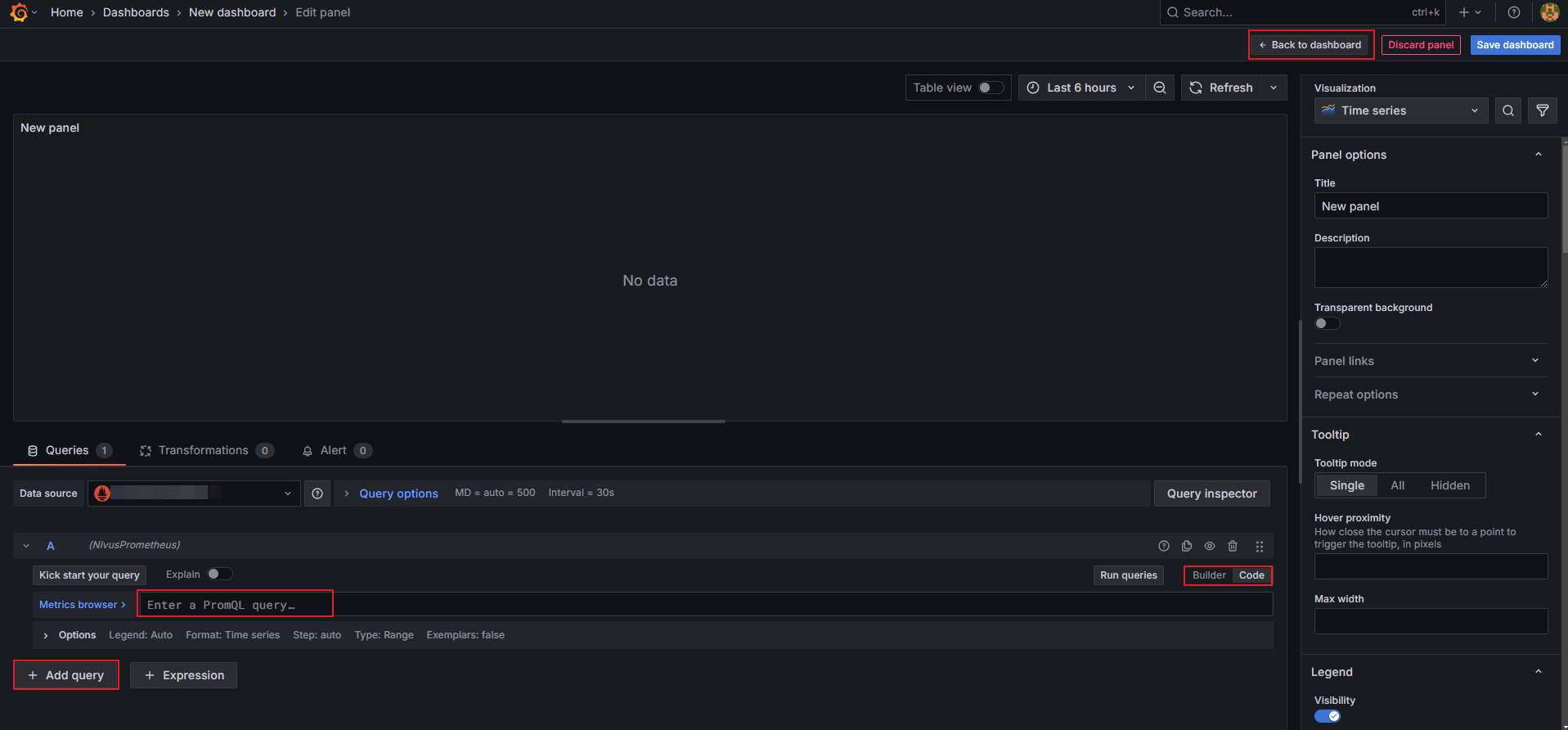
아무 작업 안하고 Back to dashboard 누르면
아래와같이 빈 panel이 만들어진것을 확인

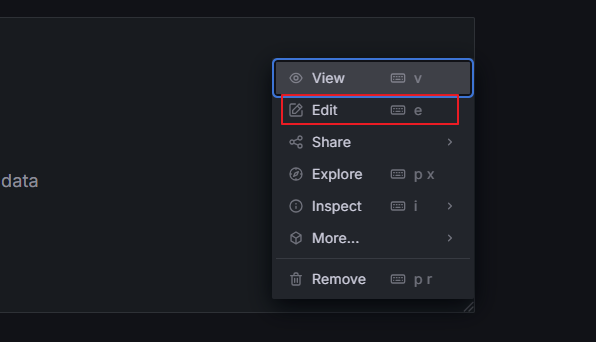
다시 패널 우측 위 점점점 클릭

edit을 눌러 편집화면으로 이동
Builder로 선택한 후 Metric에 메트릭 입력하고 등록하면됨.
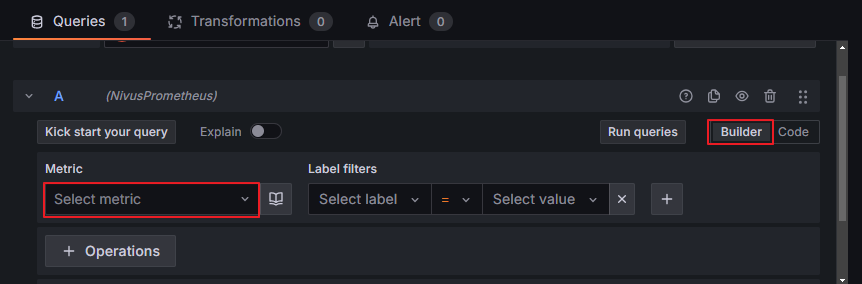

Builder말고 code로 할경우 쿼리를 아래와 같이 작성하면 편함
# CPU 사용률 (전체 평균)
avg(rate(node_cpu_seconds_total{mode!="idle"}[5m])) by (instance)

# 메모리 사용률
1 - (node_memory_MemAvailable_bytes / node_memory_MemTotal_bytes)

# 디스크 사용률
1 - (node_filesystem_avail_bytes / node_filesystem_size_bytes)

# 네트워크 수신률 (eth0 기준)
rate(node_network_receive_bytes_total{device="eth0"}[1m])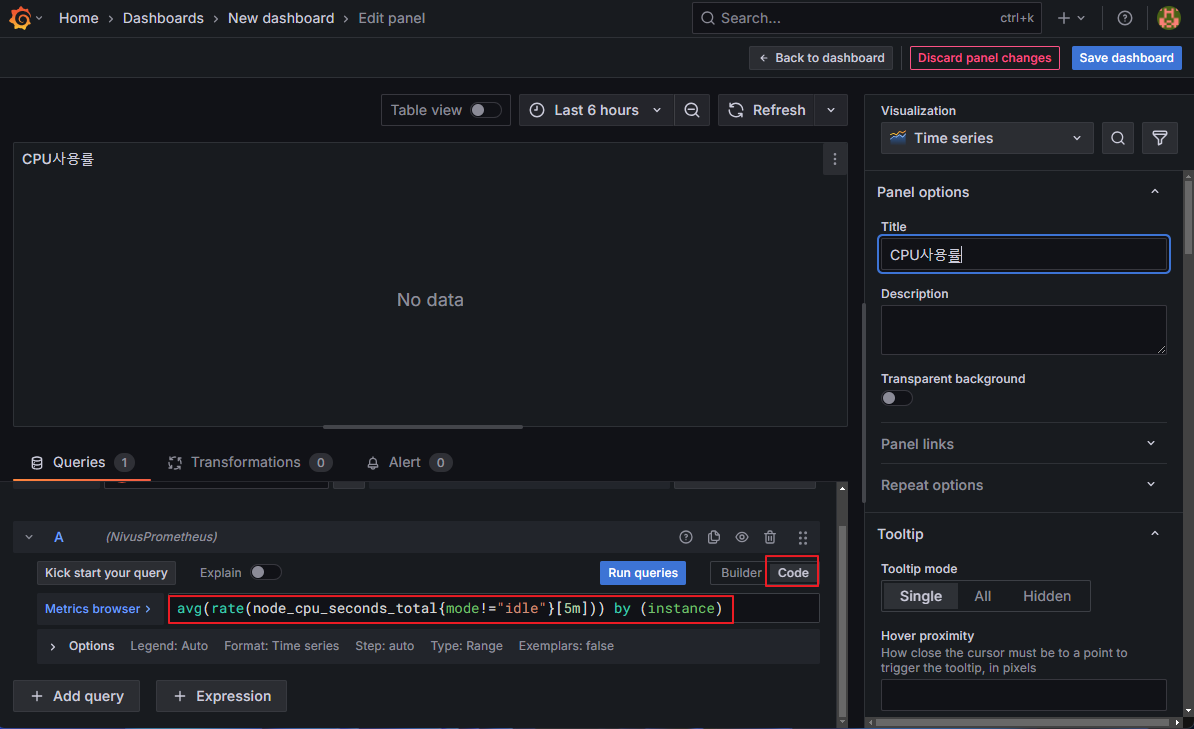
작성후 테스트는 run queries버튼 클릭
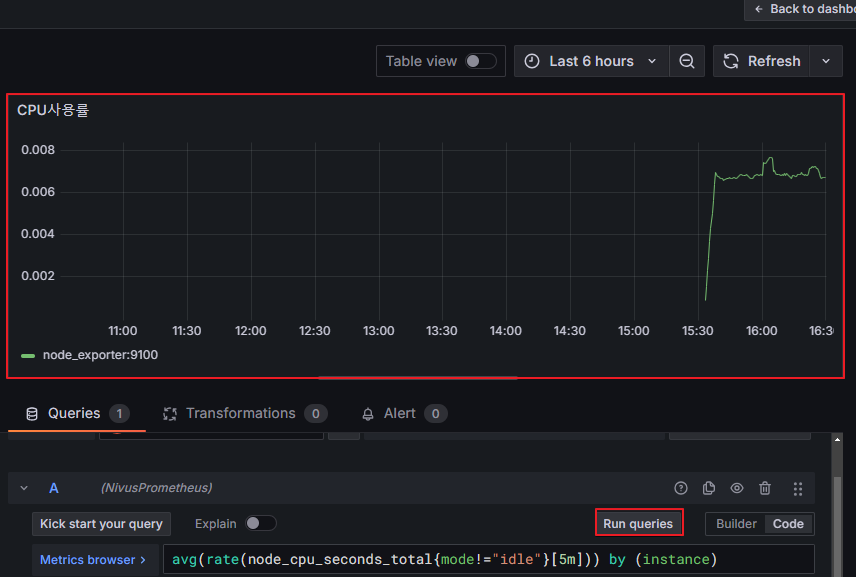
라인그래프 말고 다른그래프 하고싶다?
우측 상단Visualization 눌러서 원하는 차트 선택
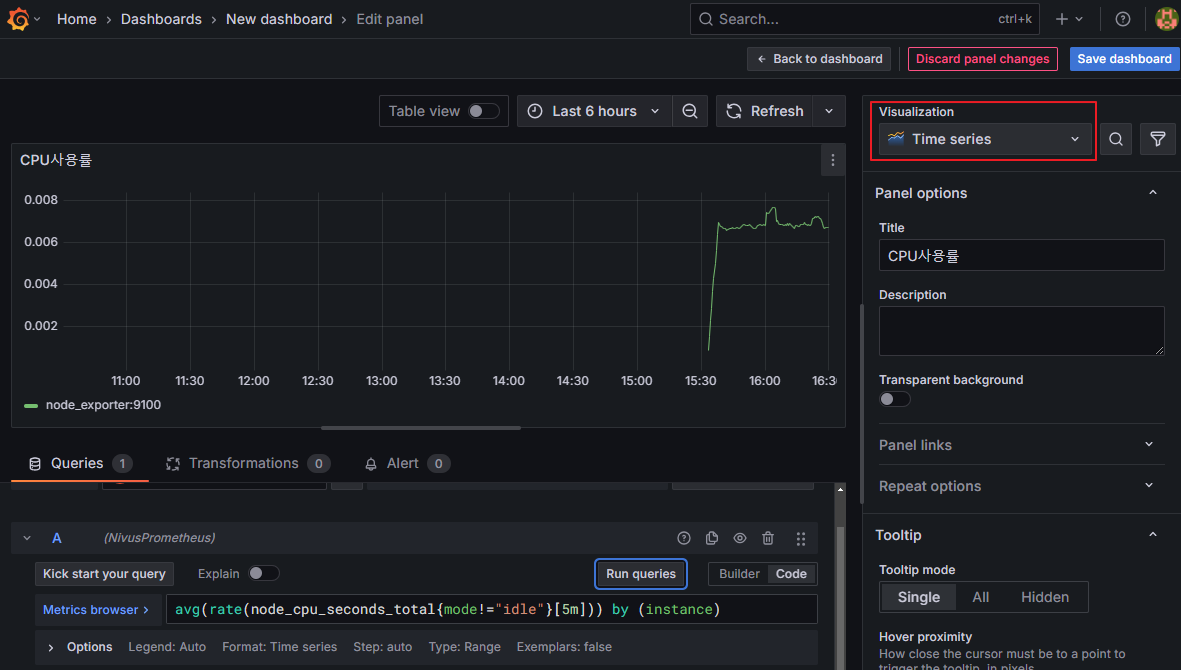
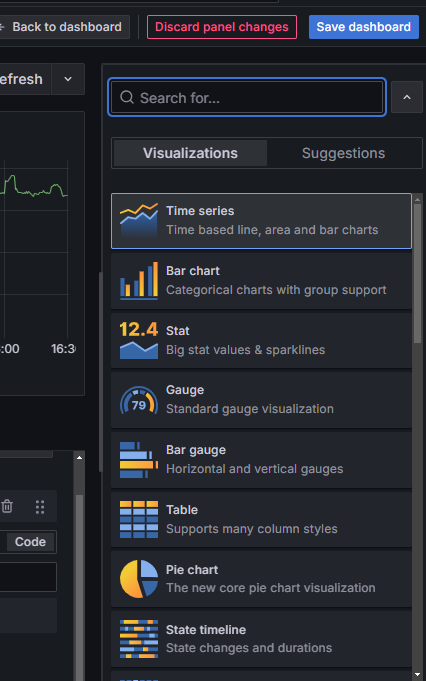
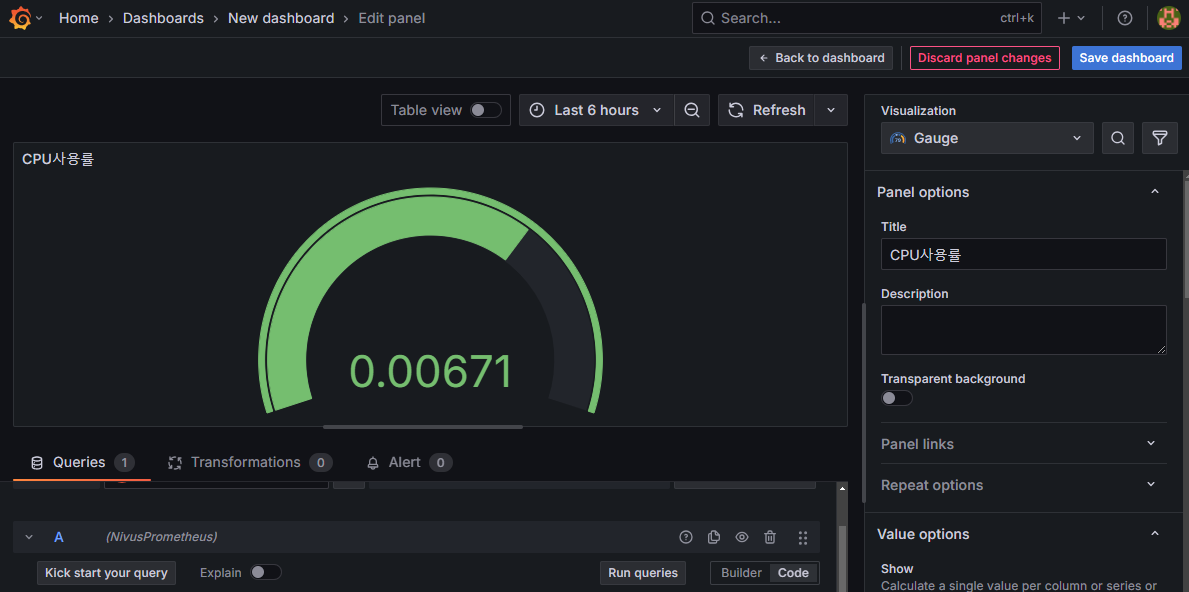
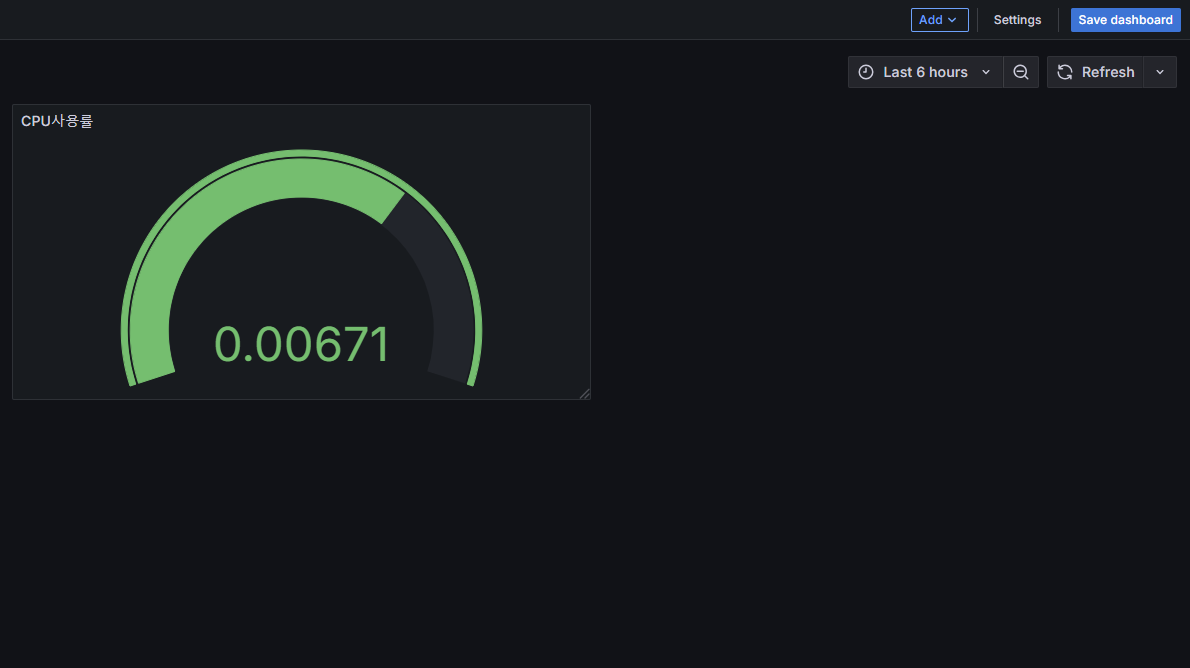
다 되면 Back to dashboard로 가서 한번 슥 봐주고 Save Dashboard해주면됨
반응형
'DevOps > 🐳 Docker & Kubernetes' 카테고리의 다른 글
| 도커 로그파일 주기적으로 비우는법 (0) | 2025.10.13 |
|---|---|
| Docker | Nginx 설치 (0) | 2024.10.04 |
| Docker | Docker Compose 설치 (2) | 2024.10.04 |
| Docker | 자체 Docker Registry 생성하기 (3) | 2024.10.04 |
| Docker | GitLab Runner 등록하는법 (0) | 2024.10.03 |